اتصال گوشی به تلویزیون ال جی یکی از سادهترین و کاربردیترین روشها برای نمایش محتوای موبایل روی صفحهای بزرگتر است. با استفاده از این قابلیت میتوانید عکسها، ویدئوها، فیلمها، بازیها و حتی محتوای آنلاین را با کیفیت بالاتر روی تلویزیون مشاهده کنید. تلویزیونهای الجی از روشهای مختلفی مانند Screen Mirroring، Wi-Fi Direct، کابل HDMI و اپلیکیشنهای هوشمند پشتیبانی میکنند که امکان اتصال گوشیهای اندرویدی و آیفون را فراهم میسازد. انتخاب روش مناسب به مدل تلویزیون و نوع گوشی شما بستگی دارد.
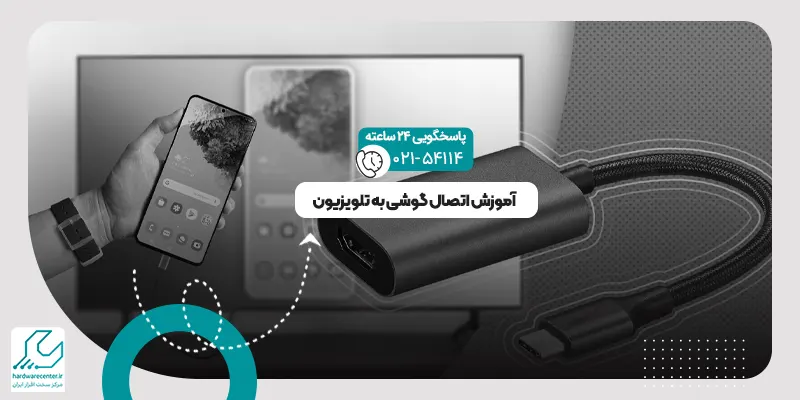
آموزش اتصال گوشی به تلویزیون از طریق میراکست
نکته: به منظور اتصال گوشی به تلویزیون از طریق میراکست حتما توجه کنید که گوشی ال جی شما دارای سیستم عامل اندروید ۴.۲ یا نسخههای بالاتر از آن باشد. به علاوه تلویزیون شما نیز از قابلیت میراکست پشتیبانی کند. اگر در طی مراحل دچار مشکل شدید با تکنسین های تعمیر تلویزیون ال جی تماس بگیرید.
- میراکست روی تلویزیون را فعال نمایید. اگر تلویزیون شما این قابلیت را ندارد باید از دانگل میراکست یا کرم کست استفاده نمایید.
- میراکست روی گوشی را فعال کنید و تلویزیون یا دانگل میراکست یا کروم کست را انتخاب کنید.
نکات مهم در اتصال گوشی به تلویزیون از طریق میراکست
در صورتی که میخواهید از قابلیت اتصال گوشی به تلویزیون از طریق میراکست استفاده نمایید به این دو نکته توجه نمایید. نکته نخست آن است که اگر از دانگل میراکست استفاده میکنید حتماً کابل برق را به دانگل وصل کنید. نکته دیگر آنکه میتوانید دانگل میراکست را از فروشگاههای معتبر تهیه نمایید اما قبل از اتصال، دستگاه خود را بررسی کنید. با استفاده از اتصال گوشی به تلویزیون از طریق میراکست میتوانید ویدئوها و موزیک هایتان را از روی گوشی هوشمندتان بر روی تلویزیون به اشتراک بگذارید. این کار را از طریق میراکست، دانگل میراکست یا دانگل کروم کست انجام دهید.
این مقاله را از قلم نیندازید: اتصال آیفون به تلویزیون ال جی
1. اتصال موبایل به تلویزیون ال جی از طریق کابل
علاوه بر اتصال گوشی به تلویزیون از طریق میراکست، روش های دیگری هم برای انجام دادن این کار وجود دارد که یکی از آنها اتصال با کابل است. کافی است تلویزیون شما خروجی HDMI داشته باشید تا بتوانید به سادگی گوشی و تبلت را به آن وصل کنید. البته برای این کار به یک تبدیل هم نیاز دارید؛ چون گوشی های هوشمند پورت اچ دی ام آی ندارند. پس از تهیه کابل و تبدیل ها، گوشی و تلویزیون را از طریق کابل به یکدیگر وصل کرده و مطابق دستورالعمل هایی که در صفحه تلویزیون نمایش داده می شوند، عمل کنید.
2. وصل کردن موبایل به تلویزیون از طریق بلوتوث
اگر به هر دلیلی امکان اتصال گوشی به تلویزیون از طریق میراکست را ندارید، می توانید این کار را با کمک بلوتوث انجام دهید. این روش برای تلویزیون های هوشمند قابل استفاده است و می توان با استفاده از فعال کردن گزینه بلوتوث در گوشی و تلویزیون، اتصال بین دو دیوایس را برقرار کرد. برای این منظور ابتدا بلوتوث گوشی و تلویزیون را از بخش تنظیمات روشن کرده و بعد از جست و جوی دستگاه ها، تلویزیون را پیدا کرده و به آن وصل شوید.
3. وصل کردن گوشی به تلویزیون با دانگل کروم کست
کروم کست هم به شما کمک می کند که به جای اتصال گوشی به تلویزیون از طریق میراکست، روش ساده تری را اجرا کنید. برای بدین منظور باید یک دانگل کروم کست تهیه کرده و آن را به تلویزیون وصل کنید. سپس کروم کست را فعال کرده و هر دو دستگاه را به اینترنت وصل کنید. پس از طی این مراحل، اتصال تلویزیون به موبایل به سادگی انجام شده و نیاز به استفاده از ابزارهای دیگر و یا کابل نخواهید داشت.
پیشنهاد سایت: آموزش استفاده از وای فای دایرکت در تلویزیون ال جی
4. اتصال گوشی به تلویزیون از طریق برنامه fastcast
آخرین روشی که به جز اتصال گوشی به تلویزیون از طریق میراکست کاربرد دارد، استفاده از نرم افزار fastcast است.
- شما باید این نرم افزار را در گوشی و تلویزیون خود دانلود و اجرا کنید.
- سپس هردو دستگاه را به یک وای فای مشترک وصل کنید.
- حال در گوشی از شما درخواست می شود تا اجازه دسترسی برنامه fastcast به اطلاعات روی دستگاه را بدهید.
- برای اتصال بین دو دستگاه از طریق این برنامه باید ابتدا گزینه cast local media را انتخاب کنید.
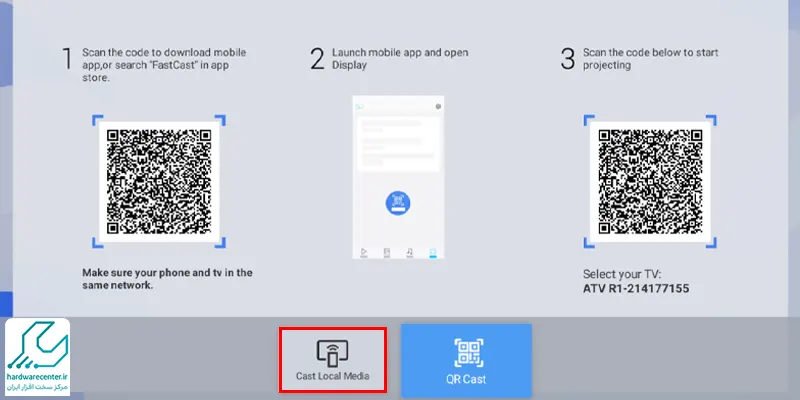
- سپس با اسکن کد QR در گوشی، اتصال بین تلویزیون و گوشی را انجام دهید.
فیلم آموزش اتصال گوشی به تلویزیون ال جی
Miracast چیست و چه کاربردی دارد؟
میراکست از H.264 به منظور انتقال ویدیو استفاده میکند. بنابراین میراکست، فشرده سازی کارآمد و مناسبی را بر روی دادهها پیاده میسازد. میراکست همچنین از Digital Rights Management یا DRM پشتیبانی میکند و به دلیل این ویژگی میتواند با سرویسهایی نظیر iPlayer و Youtube تعامل مستقیم داشته باشد. نکتهای که در این بین و به منظور استفاده از میراکست باید حتما به آن توجه کنید مربوط به این میشود که دستگاه اندرویدی شما برای پشتیبانی از این قابلیت باید از سیستم عامل اندروید 4.2 یا نسخههای بالاتر آن بهرهمند باشد. البته اتصال گوشی به تلویزیون از طریق میراکست (Miracast) تنها روش بیسیم موجود نیست و روش های دیگری نیز جهت این کار وجود دارد.
متصل کردن گوشی اندرویدی قدیمی به تلویزیون با SlimPort
اگر سیستم عامل اندروید از نسخه های قدیمی باشد، اتصال گوشی به تلویزیون متفاوت خواهد بود. در چنین شرایطی می توانید از یک SlimPort برای برقراری ارتباط بین دستگاه ها استفاده کنید. نحوه اشتراک گذاری تصویر صفحه نمایش موبایل با تلویزیون از طریق SlimPort به صورت زیر است:
- اسلیم پورت مورد نظر را به تلفن همراه خود متصل نمایید.
- در گام بعدی از طریق یک کابل HDMI استاندارد بین SlimPort و نمایشگر خانگی ارتباط برقرار کنید.
برای اطلاعات بیشتر کلیک کنید: علت وصل نشدن گوشی به تلویزیون ال جی
وصل کردن گوشی اندرویدی به تلویزیون از طریق Screen Mirroring
مطمئن شوید گوشی اندرویدی و تلویزیون هر دو از قابلیت Screen Mirroring یا Cast پشتیبانی میکنند.
گوشی و تلویزیون را به یک شبکه وایفای مشترک متصل کنید.
وارد منوی تنظیمات تلویزیون شوید و گزینه Screen Mirroring، Miracast یا Cast را فعال کنید.
در گوشی اندرویدی به بخش Settings بروید و گزینه Cast یا Screen Cast را انتخاب نمایید.
اگر این گزینه را نمیبینید، از قسمت Edit یا تنظیمات بیشتر، Screen Cast را فعال کنید.
پس از فعال شدن Cast، نام تلویزیون در لیست نمایش داده میشود؛ آن را انتخاب کنید.
با برقراری اتصال، تصویر گوشی بهصورت مستقیم روی تلویزیون نمایش داده میشود.
برای قطع انتقال تصویر، دوباره وارد گزینه Cast شوید و اتصال را متوقف کنید.
اتصال گوشی اندرویدی به تلویزیون با استفاده از پلیرهای DLNA
مطمئن شوید تلویزیون شما از فناوری DLNA پشتیبانی میکند.
گوشی اندرویدی و تلویزیون را به یک شبکه وایفای مشترک متصل کنید.
یک پلیر DLNA مناسب را از فروشگاههایی مانند Google Play دانلود و روی گوشی (و در صورت نیاز تلویزیون) نصب نمایید.
برنامه DLNA را اجرا کرده و اجازه دسترسی به فایلهای صوتی و تصویری را بدهید.
در داخل برنامه، تلویزیون را از لیست دستگاههای شناساییشده انتخاب کنید.
فایل مورد نظر (عکس، ویدئو یا موسیقی) را انتخاب کرده و اشتراکگذاری را آغاز نمایید.
در برخی برنامهها ممکن است نیاز باشد مدل تلویزیون بهصورت دستی انتخاب یا تأیید شود.
برای قطع اشتراکگذاری، پخش را از داخل اپلیکیشن متوقف کنید.
نمایندگی ال جی
نمایندگی ال جی با توجه به گستردگی محصولات این کمپانی در سطح کشور تمامی تلاش خود را به کاربسته تا با همکاری جمعی از مهندسان زبده و مجرب به ارائه بالاترین سطح کیفی خدمات در زمینه فروش و تعمیرات ال جی بپردازد. نمایندگی ال جی در بخش «فروش» به عرضه تمامی تولیدات این کمپانی و در بخش «خدمات پس از فروش» به ارائه تمامی خدمات تخصصی تعمیر و بازسازی محصولات ال جی میپردازد.
کلیه خدمات ارائه شده در این مرکز با همکاری کارشناسانی صورت میگیرد که دارای تخصص فنی و نظری در حوزه فعالیت خویش میباشند. صبر و حوصلهی کارشناسان این مجموعه در حین کار و ارائهی راهنماییهای مورد نیاز به مشتریان گرامی، از جمله دلایل محبوبیت و موفقیت نمایندگی Lg در امر خدماترسانی است.